au中怎样去除齿音
在音频处理软件adobe audition(简称au)中,去除齿音是一项常见需求,以下为您详细介绍具体方法。
一、使用降噪器
1. 打开au软件并导入需要处理的音频文件。
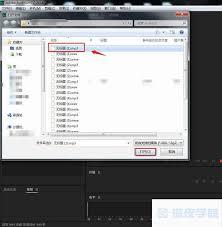
2. 将音频播放到齿音出现的部分,然后暂停。
3. 选中齿音部分,这可以通过放大波形,仔细拖动鼠标选取。
4. 点击“效果”菜单,选择“降噪/恢复”中的“降噪(处理)”。
5. 在弹出的对话框中,点击“获取特性”按钮,软件会自动分析所选齿音部分的频率特性。
6. 调整“降噪幅度”等参数,一般可先从较小值开始尝试,如30% - 50%,然后点击“应用”。此时所选齿音部分会被初步降噪处理。
二、利用均衡器
1. 同样导入音频文件后,在音频波形上找到齿音明显的段落。
2. 点击“效果”菜单,选择“滤波器和均衡器”中的“图示均衡器”。
3. 进入图示均衡器界面后,观察齿音对应的频率范围。通常齿音集中在高频区域,比如8khz - 16khz左右。
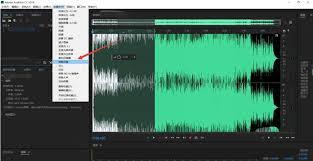
4. 在高频段适当降低增益,比如将8khz - 16khz频段的滑块向下拖动,减少该频段的声音强度。但要注意不要过度降低,以免影响整体音频的清晰度。
5. 调整好后点击“确定”应用设置。
三、使用动态处理工具
1. 选择“效果”菜单中的“动态处理”,如“压缩器”或“限制器”。
2. 对于压缩器,设置合适的阈值、比率、启动时间和释放时间等参数。阈值要设置得稍高于正常音频电平,比率可设为2:1 - 4:1,启动时间和释放时间根据音频情况调整,一般启动时间短些,释放时间长些。
3. 对于限制器,主要设置阈值和输出增益,防止齿音部分的电平过高而突出。
4. 通过这些动态处理工具,可以在一定程度上控制齿音的音量,使其不那么突兀。
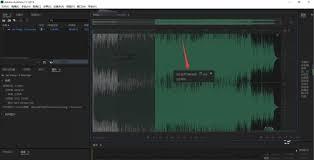
通过以上几种方法在au中灵活运用,能够有效去除音频中的齿音,提升音频质量。








![[dos下激活windows7]知识科普](https://pic.372625.com/uploadfile/2025/0909/2025090914272548c0d0.jpg)