
Freeplane如何移动节点
在使用freeplane绘制思维导图时,灵活移动节点是一项非常实用的技能。它能让你的思维导图结构更加清晰、逻辑更加连贯。下面就来详细介绍一下freeplane怎么移动节点。
鼠标拖动法
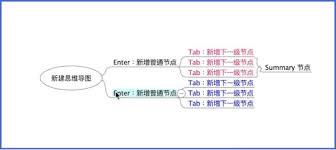
这是最常用的移动节点方式。将鼠标指针移至要移动的节点上,按下鼠标左键并保持按住状态,然后直接拖动节点到你想要的位置。你可以在同一层级内左右移动,也能将其拖到不同的父节点下,从而改变节点之间的层级关系。这种方法操作简单直观,适合快速调整节点位置。
快捷键操作
freeplane也提供了便捷的快捷键来移动节点。选中你要移动的节点后,按下方向键(上、下、左、右),节点就会按照相应方向移动一个单位距离。如果想要快速大幅度移动,可以同时按下shift键和方向键,节点会快速移动到指定方向的最远位置。这种方式对于微调节点位置非常高效。
菜单操作
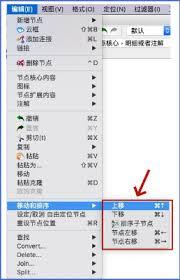
你还可以通过菜单来移动节点。选中节点后,点击菜单栏中的“编辑”选项,在下拉菜单中选择“移动”。这里有多个子选项,如“向上移动”“向下移动”“向左移动”“向右移动”等。选择相应的选项,节点就会按照指定方向移动。菜单操作适合在一些对操作精准度要求较高的情况下使用,比如在复杂的层级结构中精确调整节点位置。
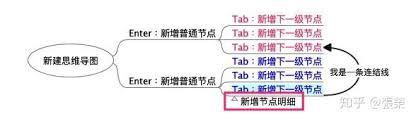
批量移动节点
当需要移动多个节点时,有一种巧妙的方法可以提高效率。先选中要移动的多个节点(可以通过按住ctrl键逐个点击或者使用鼠标框选的方式),然后按照上述的鼠标拖动、快捷键或菜单操作方法进行移动。这样可以一次性将多个相关节点移动到新的位置,保持它们之间的相对关系不变,大大节省了时间和精力。
掌握了这些freeplane移动节点的方法,你就能更加得心应手地绘制思维导图啦。无论是简单的调整还是复杂的结构重组,都能轻松应对,让你的思维导图更加完善、高效地展现你的思维逻辑。快来试试吧,让你的思维导图创作更加流畅!









![[dos下激活windows7]知识科普](https://pic.372625.com/uploadfile/2025/0909/2025090914272548c0d0.jpg)