AutoCAD如何实现图形镜像
时间:2025-09-20
来源:汉杰下载站
作者:佚名
在使用autocad进行绘图时,使图形镜像操作是一项常见且实用的功能。它能帮助我们快速创建对称的图形,提高绘图效率。
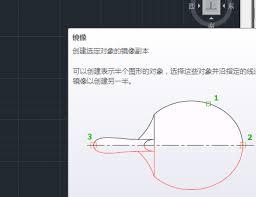
首先,打开需要进行图形镜像的autocad文件。确保你已准确选中要镜像的图形对象。这可以通过鼠标左键单击并拖动,框选住所有想要镜像的图形元素;或者使用“选择对象”命令,依次点击各个图形来完成选择。
接着,找到“镜像”工具。它通常位于“修改”面板中,可以通过快捷键“mi”直接调出。点击“镜像”工具后,命令行会提示指定镜像线的第一点和第二点。这两点确定了镜像的对称轴位置。你可以在绘图区域中任意指定两点,这两点所连成的直线就是图形镜像的依据。
指定完镜像线的两点后,命令行又会提示是否删除源对象。这是一个重要的选项,根据你的需求进行选择。如果选择“是”,那么原图形对象会被删除,只保留镜像后的图形;若选择“否”,则原图形和镜像后的图形都会保留。
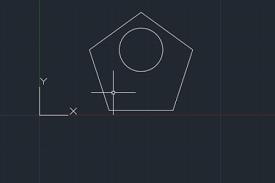
例如,你正在绘制一个简单的对称建筑立面图。已经绘制好了一半的图形,此时使用镜像功能,指定对称轴后,就能快速得到另一半对称的图形。这样不仅节省了重新绘制的时间,还能保证图形的精确对称。
在进行图形镜像时,还需注意一些细节。比如,对于一些有特殊标注或文字的图形,镜像后可能需要对标注和文字进行适当调整,以保证其方向和位置的正确性。另外,如果图形比较复杂,在选择镜像对象时要仔细确认,避免误选或漏选。
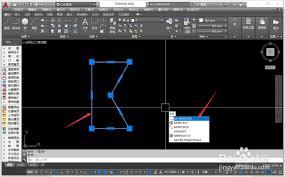
通过熟练掌握autocad的图形镜像功能,我们能够更加高效地完成各种绘图任务,无论是机械设计、建筑绘图还是其他领域的图纸绘制,都能借助这一功能快速实现对称图形的创建,提升绘图质量和工作效率。让我们在autocad的绘图世界中,灵活运用镜像功能,创造出更加精准、美观的图形作品。










![[dos下激活windows7]知识科普](https://pic.372625.com/uploadfile/2025/0909/2025090914272548c0d0.jpg)