
VLC media player怎么开启声音均衡器
vlc media player是一款功能强大且广受欢迎的媒体播放器,它不仅能流畅播放各种格式的音频和视频文件,还具备丰富的音频调节功能,其中声音均衡器就是一项很实用的工具。下面就为大家详细介绍如何在vlc media player中开启声音均衡器。
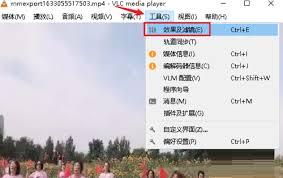
首先,打开vlc media player应用程序。当你成功启动播放器后,播放任意音频或视频文件。
接着,在播放界面中,找到界面下方的“音频”选项卡并点击。
进入“音频”设置页面后,你会看到一系列音频相关的设置选项。在这些选项中,找到“均衡器”这一项。
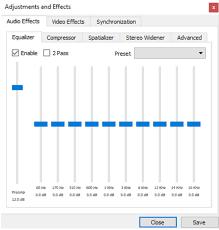
点击“均衡器”后,你会发现多种预设的均衡器模式,比如“舞曲”“流行”“古典”“摇滚”等。这些预设模式适用于不同类型的音乐风格,能根据音乐特点对声音进行针对性的优化。如果你经常听某一种风格的音乐,选择对应的预设模式就能快速获得较好的音效。
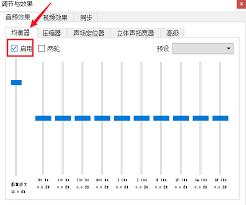
如果你对预设模式不满意,还可以进行自定义设置。在均衡器界面中,通常会有多个频段的滑块,你可以根据自己的喜好和对音频的感受,上下拖动滑块来调整每个频段的增益。比如,如果你觉得低音部分太弱,可以适当提高低频段的滑块;若高音部分过于尖锐,就降低高频段的滑块。通过这样的方式,你可以打造出最符合自己听觉需求的声音效果。
另外,有些版本的vlc media player可能还提供了更多高级的均衡器功能,比如保存自定义的均衡器设置,以便下次播放相同类型音乐时快速应用;或者加载其他用户分享的均衡器配置文件等。
在使用声音均衡器的过程中,你可以随时根据播放的音乐内容和自己的听觉感受进行调整,直到找到最满意的声音效果。开启声音均衡器后,vlc media player能为你的音频播放带来更加丰富、生动的音效体验,让你沉浸在美妙的音乐世界中。无论是欣赏流行金曲还是聆听古典乐章,它都能帮助你获得更出色的听觉享受。
相关下载




相关文章
更多+-
12/15
-
12/14







![[dos下激活windows7]知识科普](https://pic.372625.com/uploadfile/2025/0909/2025090914272548c0d0.jpg)