
ie11怎么设置保护模式
时间:2026-01-09
来源:汉杰下载站
作者:佚名
Internet Explorer 11(IE11)软件中,我们是可以直接设置保护模式的,那么你知道具体的设置教程吗?这里为大家带来关于ie11设置保护模式的方法教程分享,不清晰的小伙伴快一起来看看吧!
ie11怎么设置保护模式
第一步
启动IE11浏览器

第二步
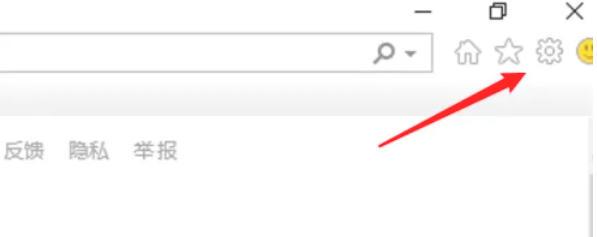
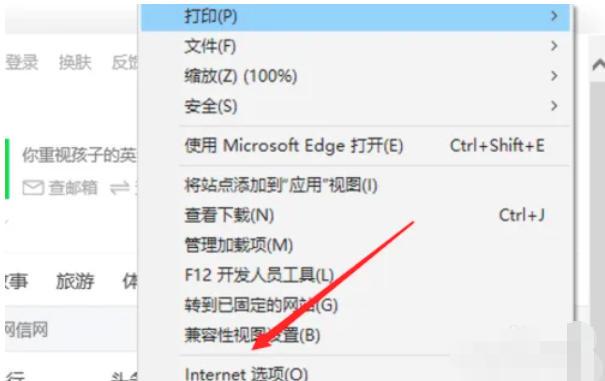
点击右上角的齿轮图标(或“工具”菜单),选择“Internet选项”。
第三步
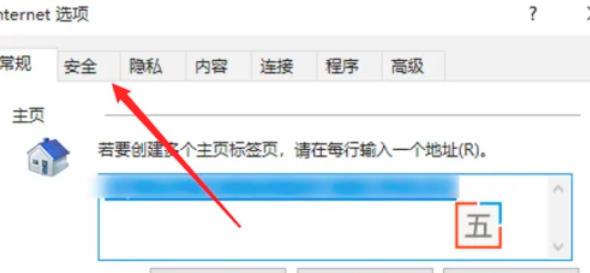
在弹出的窗口中,切换到“安全”选项卡,可见四个安全区域:
Internet(默认区域)
本地Intranet(企业内部网络)
受信任的站点(手动添加的可信网站)
受限的站点(高风险网站)
第四步
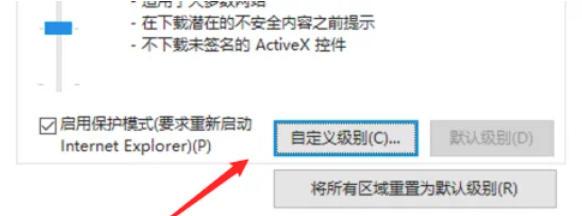
点击需设置保护模式的区域(如“Internet”),勾选底部“启用保护模式”复选框(若未勾选,需先启用)。
第五步
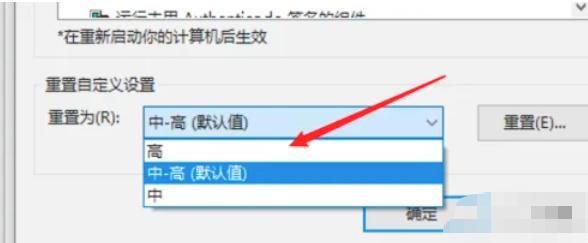
点击“自定义级别”按钮,在弹出的窗口中:
滚动至底部“安全设置-Miscellaneous”部分。
找到“启用保护模式”选项,通过下拉框选择级别:
启用(默认,推荐)
禁用(关闭保护模式,仅限测试环境)
点击“确定”保存设置。
第六步
返回“Internet选项”窗口,点击“确定”,关闭所有IE窗口后重新打开,使设置生效。











![[dos下激活windows7]知识科普](https://pic.372625.com/uploadfile/2025/0909/2025090914272548c0d0.jpg)