
premiere如何添加效果控件功能
时间:2025-12-06
来源:汉杰下载站
作者:佚名
premiere是一款强大的视频编辑软件,其效果控件功能能为视频增添丰富多样的视觉效果。那么,如何添加这些效果控件功能呢?
首先,打开premiere软件并导入需要编辑的视频素材到时间轴。接着,将时间指针定位到想要添加效果的视频片段上。
在效果面板中查找
在premiere界面的右侧,有一个“效果”面板。这里分类罗列了各种效果控件,比如视频效果、音频效果等。你可以根据自己的需求,在相应的分类中查找具体的效果。例如,若想给视频添加模糊效果,就在“视频效果”分类下找到“模糊与锐化”子分类,里面有高斯模糊、径向模糊等多种模糊效果供你选择。
添加效果到视频片段
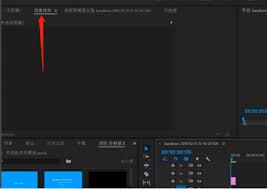
找到所需效果后,直接将其拖拽到时间轴上对应的视频片段上。此时,该视频片段上会出现一个效果控件的图标。点击这个图标,就能打开效果控件面板,在这里可以对添加的效果进行各种参数设置。比如调整高斯模糊的半径大小,就能控制视频模糊的程度;设置径向模糊的中心位置和模糊类型,可实现不同的模糊效果。
使用预设效果
premiere还提供了丰富的预设效果,让添加效果变得更加便捷。在效果面板中,有些效果旁边会有一个小三角形图标,点击它可以展开预设选项。从中选择合适的预设效果,软件会自动为你应用并设置好相应的参数,大大节省了调整参数的时间。
关键帧控制效果变化
通过效果控件面板中的关键帧功能,能让添加的效果随时间产生变化。比如在一段视频中,想要让画面的亮度从开始到结束逐渐变亮,就可以在效果控件面板中找到“亮度”属性,在起始时间点设置一个关键帧记录当前亮度值,然后将时间指针移动到视频结尾处,调整亮度值并设置关键帧。这样,视频播放时画面亮度就会按照设定的方式渐变。
掌握了这些添加premiere效果控件功能的方法,就能轻松为视频打造出令人惊艳的视觉效果,让你的视频作品更加出色。









![[dos下激活windows7]知识科普](https://pic.372625.com/uploadfile/2025/0909/2025090914272548c0d0.jpg)